使用 Android Studio 配置安卓环境
提示
Kea 依赖 adb 命令与 Android 设备进行交互。关键是要确保 ADB(Android 调试桥)命令可用。
以下教程将帮助你设置整个 Android SDK 工具套件。但请记住,将 adb 命令添加到路径中就足够了。
1. 设置命令行工具(adb)
MacOS 和 Linux
在你的电脑上安装了 Android Studio。你需要做的是将 Android sdk 其添加至 PATH 环境变量,让其在终端中生效。
有关详细信息,请参见 Android Studio 文档:环境变量。
如果你使用的是 zsh 或 bash,请使用 EXPORT 命令设置 ANDROID_HOME 环境变量。ANDROID_HOME
环境变量应指向你的 SDK 安装路径。默认路径是 /usr/Library/Android/sdk/。你可以通过 Android Studio -> 设置 -> 语言与框架 -> Android SDK 查看你的安装路径。
在此窗口中,查看 SDK 工具,安装 Android SDK 平台工具。
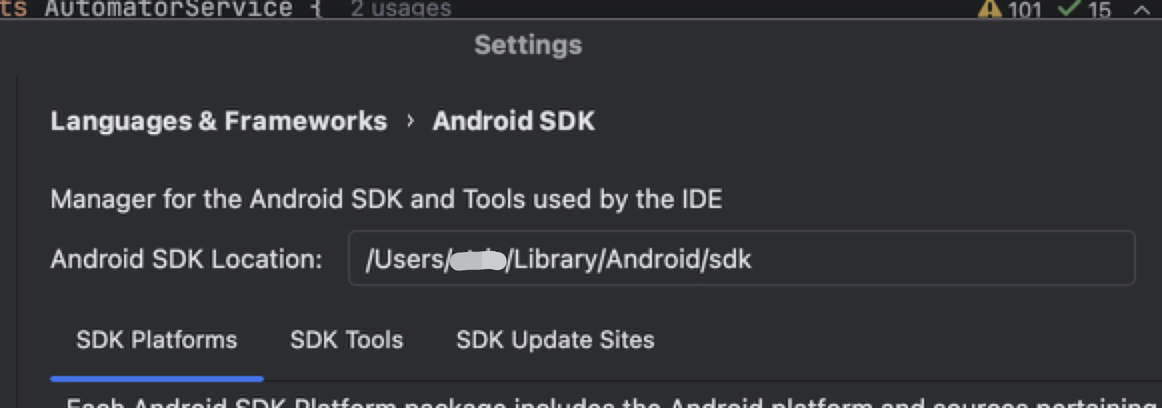
Android Studio 中 Android SDK 路径的示例
然后,将路径添加到 .bashrc 或 .zshrc 文件中。
export ANDROID_HOME="/usr/.../Library/Android/sdk/"
# export 安卓安装目录中的所有命令。
export PATH="$ANDROID_HOME/emulator:$ANDROID_HOME/tools:$ANDROID_HOME/cmdline-tools/latest/bin:$ANDROID_HOME/tools/bin:$ANDROID_HOME/cmdline-tools/latest:$ANDROID_HOME/platform-tools:$PATH"
source shell的配置文件以激活修改。
重要
text
在终端中输入 adb 检查设置是否成功。
Windows
在你的电脑上安装了 Android Studio。你需要做的是将 Android sdk 其添加至 PATH 环境变量,让其在终端中生效。
如果你使用的是 zsh 或 bash,请使用 EXPORT 命令设置 ANDROID_HOME 环境变量。ANDROID_HOME
环境变量应指向你的 SDK 安装路径。默认路径是 C:\Users\usr_name\AppData\Local\Android\Sdk。你可以通过 文件 -> 设置 -> 语言与框架 -> Android SDK 查看你的安装路径。
在此窗口中,查看 SDK 工具,安装 Android SDK 平台工具。
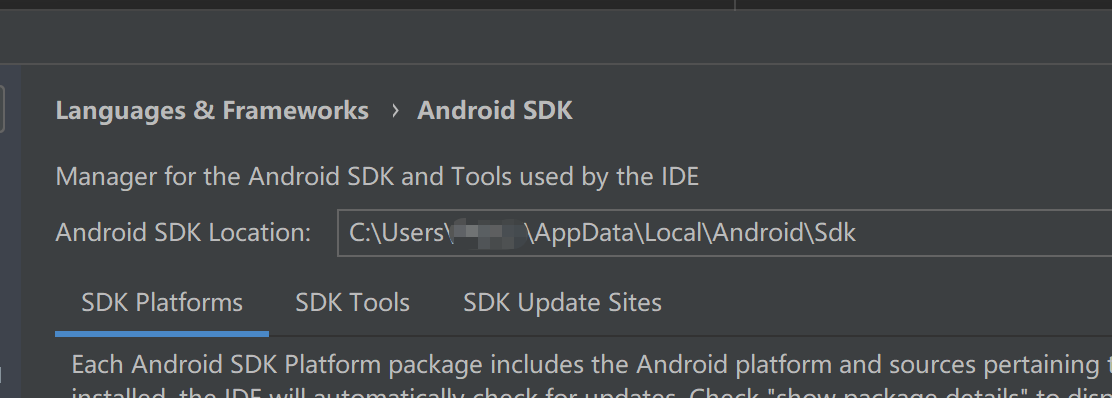
Android Studio 中 Android SDK 路径的示例
然后,将以下路径添加到 PATH 变量中。请参见 Windows系统中如何添加 PATH 环境变量。
ANDROID_HOME:
C:\Users\usr_name\AppData\Local\Android\Sdk

PATH:
%ANDROID_HOME%\platform-tools