配置 HarmonyOS 环境
小技巧
本节目标
1. 让 `hdc` 命令可用
Kea 依赖 hdc 命令与鸿蒙设备进行交互。关键是将 hdc 添加到 PATH 环境变量中。
2. 连接真机或使用模拟器
1. 安装 DevEco Studio
下载并安装 DevEco Studio: 下载 DevEco Studio.
2. 安装并配置 HarmonyOS SDK
打开 DevEco Studio, 安装 HamonyOS SDK DevEco Studio -> preferences -> OpenHarmony SDK.
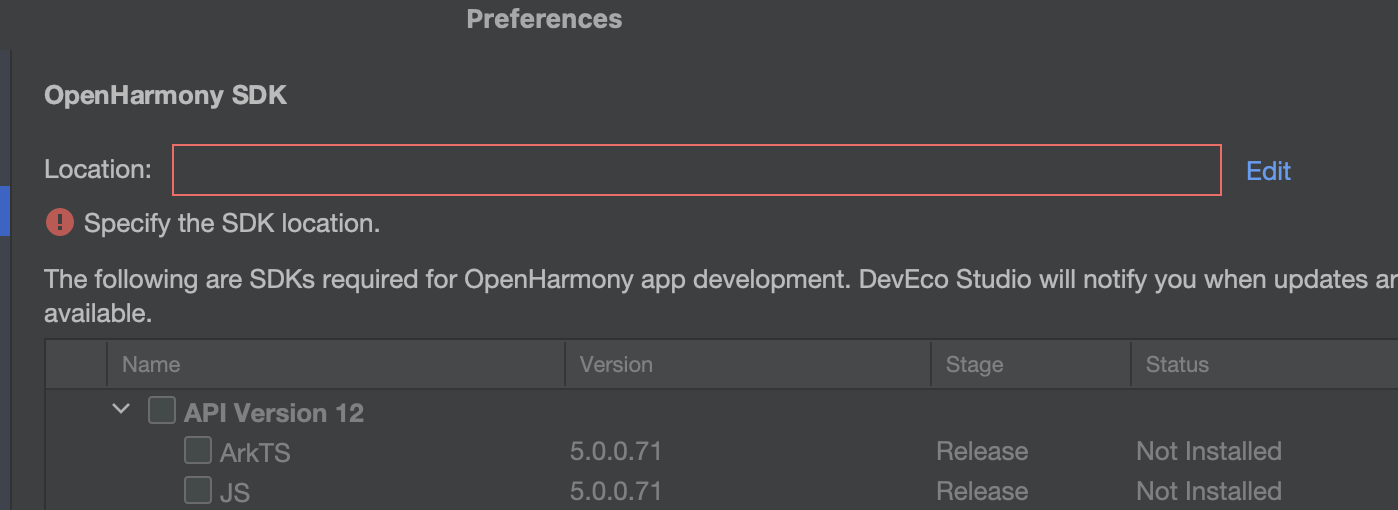
在 DevEco Studio 中设置 SDK
点击 edit。设置你的 SDK 路径并安装 OpenHarmony SDK 工具链。API 版本应为 12+(5.0+)。
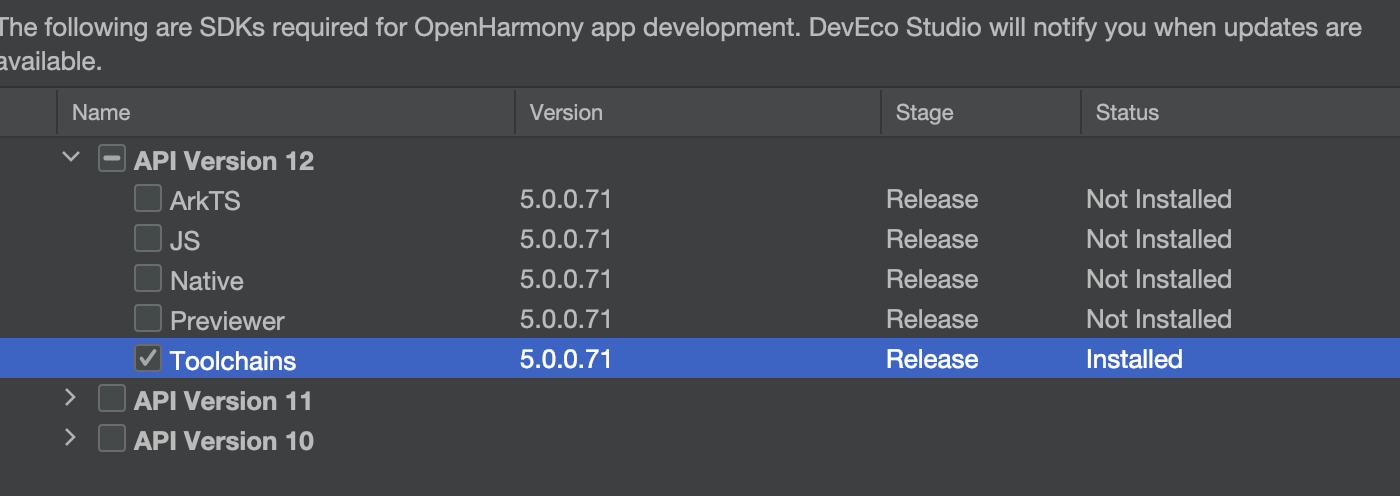
下载 toolchains (API 12+)
添加sdk toolchains到环境变量
MacOS 和 Linux
# macOS and Linux
export HARMONY_SDK_HOME="<Your path to opensdk home>"
export PATH="$HARMONY_SDK_HOME/12/toolchains"
source shell的配置文件以激活修改。
Windows 系统
在你的电脑上安装了 DevEco Studio。你需要做的是将其工具目录添加至 PATH 变量,以便令SDK命令后工具在终端中生效。
如果你使用的是 zsh 或 bash,请使用 EXPORT 命令设置 HARMONY_SDK_HOME 环境变量。HARMONY_SDK_HOMEE
环境变量应指向你的 SDK 安装路径。默认路径是 C:\Users\usr_name\AppData\Local\OpenHarmony\Sdk。你可以通过 File -> Settings -> OpenHarmony SDK -> Edit 查看你的安装路径。
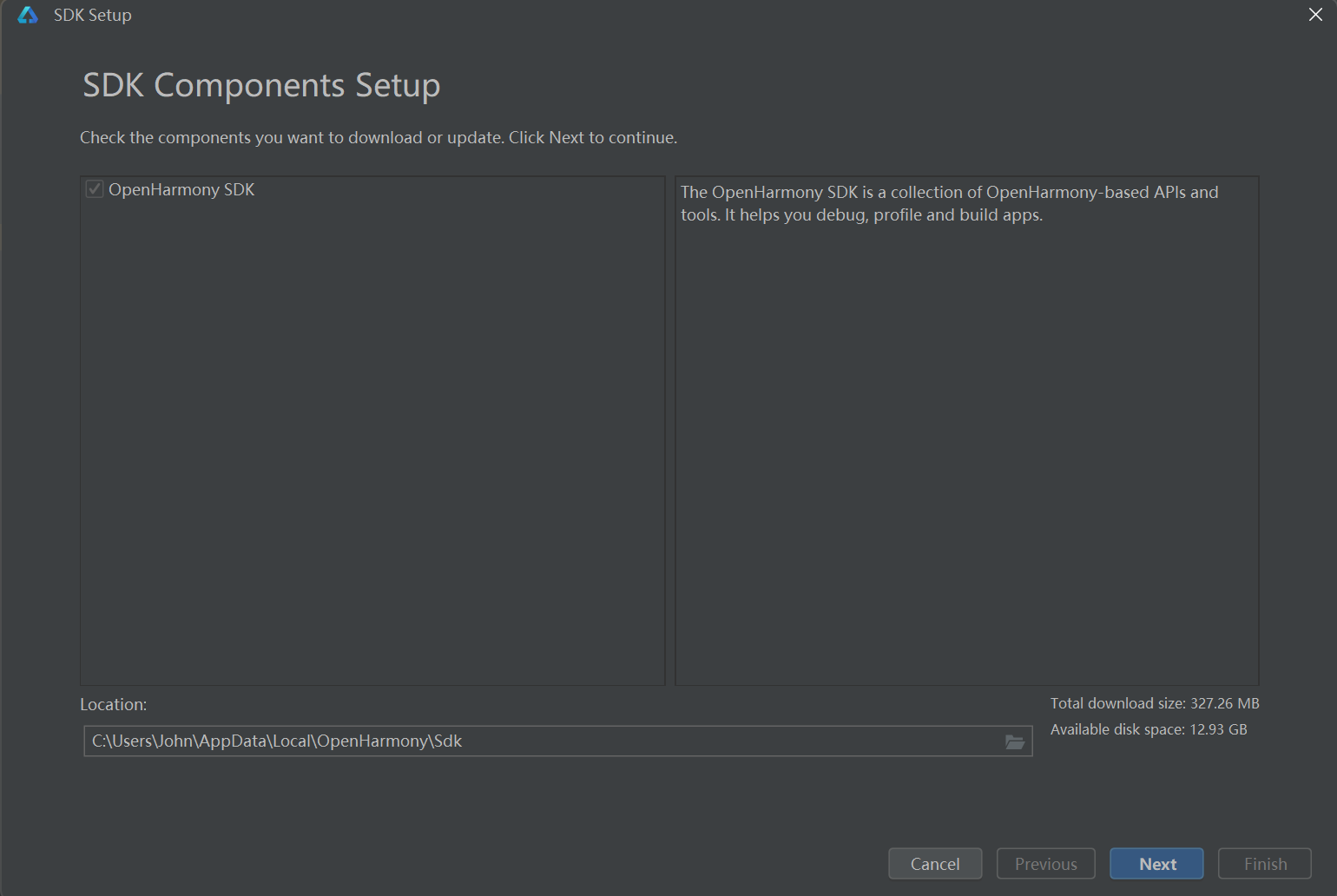
DevEco Studio 中 HamonyOS SDK 路径的示例
然后,将以下路径添加到 PATH 变量中。请参见 Windows 系统中如何添加 PATH 环境变量。
# Windows
HARMONY_SDK_HOME: "<Your path to opensdk home>"
PATH: %HARMONY_SDK_HOME%\12\toolchains
重要
在终端中运行 hdc, 查看命令是否可用。
3. 运行一个模拟器
根据此指南运行一个模拟器: 管理及运行模拟器
重要
在终端中运行 hdc list targets。 你可以看到模拟器以一个环回地址套接字(127.0.0.1:port)的形式提供。