在 Linux 上设置 Android SDK 环境
安装 Android 命令行工具。 前往 Android Developer 并下载与你的操作系统匹配的工具。
 你可以在命令行中使用
wget下载工具下载压缩包,也可以从浏览器中下载并自行解压。你可以从上述 Android Developer 网站复制下载链接。 然后使用以下命令。
wget https://dl.google.com/android/repository/commandlinetools-linux-11076708_latest.zip?hl=zh-cn
mkdir -p Android/cmdline-tools
unzip commandlinetools-linux-11076708_latest.zip?hl=zh-cn -d Android/cmdline-tools
mv Android/cmdline-tools/cmdline-tools Android/cmdline-tools/latest
配置相关环境。
安装 Java。(如果你之前已经安装并配置过Java,你需要检查你的 JDK 是否与命令行工具适配。如果版本适配,你可以跳过以下关于 Java 环境配置的步骤)
我们使用JDK-17来运行安卓模拟器。。sudo apt install openjdk-17-jdk
打开你的
.bashrc文件。sudo nano ~/.bashrc
在文件末尾添加以下内容。
export JAVA_HOME=/usr/lib/jvm/java-17-openjdk-amd64
export PATH=$PATH:$JAVA_HOME/bin
export ANDROID_HOME=$HOME/Android
export PATH="$ANDROID_HOME/emulator:$ANDROID_HOME/tools:$ANDROID_HOME/cmdline-tools/latest/bin:$ANDROID_HOME/tools/bin:$ANDROID_HOME/cmdline-tools/latest:$ANDROID_HOME/platform-tools:$PATH"
确保PATH配置与你存储相关工具的路径匹配。最后,重新装载
.bashrc文件,使更改立即应用于当前终端会话。source ~/.bashrc
验证
sdkmanager是否成功安装。 .. code-block:: bashsdkmanager –update sdkmanager –list sdkmanager –licenses
如果你获得如下信息,则安装成功。

你可以从 sdkmanager 的常用命令 了解更多。
WSL 常见问题
1. WSL 依赖项
请将你的 Windows 升级到 Win11,并使用 WSL 2。这将解决大多数 Win10 和 WSL 1 中的 WSL 问题。
2. WSL PATH 设置
默认情况下,WSL 将共享 Windows 系统中的环境变量。有时这会导致错误的行为。
你可能会发现你使用的实际可执行文件并不是你通过 which 命令找到的文件。此问题的根本原因是:WSL 中的 which 命令只能找到 WSL 的 PATH 中的可执行文件。但是,如果你在 Windows PATH 和 WSL PATH 中同时配置了一个可执行文件(例如 python3),而 Windows PATH 在 WSL PATH 之前设置(PATH=$Windows_PATH:$WSL_PATH)。那么你使用的实际可执行文件就是 Windows_PATH 中的文件。但你通过 which 找到的则是 WSL_PATH 中的文件。
要解决此问题,你可以按照以下建议操作:
在设置 PATH 时将你的环境 PATH 放在前面
使用
PATH=New_PATH:$PATH而不是PATH=$PATH:New_PATH。这是一个良好的习惯,可以优先考虑你的最新设置并确保其始终有效。禁用环境变量的共享
# WSL bash
sudo vim /etc/wsl.conf

# 添加以下内容
[interop]
appendWindowsPath = false

# 在 PowerShell 中重启 WSL
wsl --shutdown
3. CPU 硬件加速问题
错误
This user doesn’t have permissions to use KVM (/dev/kvm), ERROR: x86 emulation currently requires hardware acceleration!
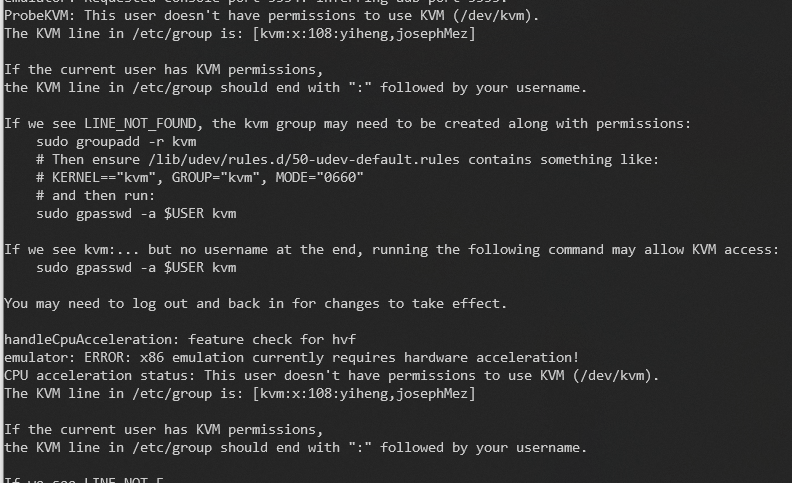
请遵循 Stack Overflow - Android Studio: /dev/kvm device permission denied 中的第一个解决方案。 然后,注销并重新登录Linux。
sudo adduser $USER kvm
sudo chown $USER -R /dev/kvm